

Заявки (диспетчерская)
Заявки — журнал диспетчерской управляющей компании. Диспетчер и исполнители работают как привыкли — в Telegram-группе с темами по домам, а журнал, сроки и напоминания о просрочке ведутся сами. Исполнители получают свои заявки в личку бота — и в Telegram, и в MAX.
1. Подключение Telegram-группы
- Подключите бота компании (Настройки → Telegram/Max-боты), см. инструкцию «Telegram/Max-боты».
- В @BotFather выключите боту режим приватности:
/setprivacy→ выберите бота → Disable. Иначе бот не видит сообщения группы. - Добавьте бота в группу диспетчерской и сделайте администратором.
- Диспетчер привязывает свой Telegram: меню профиля справа вверху → Привязать Telegram. Право «Диспетчер» выдаётся в Настройки → Компания → Сотрудники и права.
- В группе отправьте
/zayavki— группа станет диспетчерской. - Забыли команды — отправьте в группе
/помощь: бот напомнит, как ставить и закрывать заявки.
/дом и выберите дом из списка. Пока тема не привязана, бот заявки из неё не ставит и пишет об этом.
2. Как поставить заявку
Напишите в теме дома сообщение, которое начинается с /заявка, — через запятую:
/заявка Течёт кран на кухне, подъезд 2, кв. 45, +7 905 000-00-00, @ник, срок 2 часа
Бот отвечает карточкой заявки: номер, адрес, телефон, срок и кнопки. Подъезд (необязательно) — из «подъезд 2» или «2 подъезд», квартира — из «кв. 45», телефон —
из номера в тексте, исполнитель — по @нику в Telegram (или кнопкой 👷 Исполнитель),
срок — из «срок 2 часа» («срок сутки», «срок 3 дня», «срок неделя»); если срок не указан — сутки. Можно отправить
фото с подписью «/заявка …» — фото прикрепится к заявке. Обычная переписка в теме заявкой не становится.
Вне тем (в общей ветке) адрес пишется сразу после команды: «/заявка Лизюкова 6, кв. 45, …» — бот найдёт дом в справочнике. Приём заявок из группы можно выключить: Настройки компании → Приём заявок.
Заявка создана по ошибке — нажмите ✖️ Не заявка, и она исчезнет без следа.
Заявитель и реестр жильцов
В форме новой заявки на сайте можно указать телефон, фамилию, имя и отчество заявителя — все поля, как и квартира, необязательные. Выберите дом и укажите квартиру. Если в реестре один жилец, форма подставит его ФИО и телефон. Если жильцов несколько, выберите звонившего в списке. Если исправите ФИО выбранного жильца, при создании заявки оно обновится и в реестре. Для другого человека выберите «Другой заявитель — ввести вручную». Из таких заявок сам собирается реестр: Справочники дома → Жильцы — дом, квартира, ФИО и телефон. Там же поиск, правка, ручное добавление и выгрузка в Excel. Реестр видят только диспетчер и администратор.
Вид, тип и подтип заявки
В новой заявке выберите вид работ, затем тип и при необходимости подтип. Можно остановиться на любом уровне. Порядок вариантов задаётся в справочнике «Виды заявок»: перетащите строку за ручку или введите её место и нажмите «Поставить». Нумерация отдельная внутри каждого списка.
«Внимание» — аварийная информация по дому
Отключение воды по стоякам, света, лифта — не заявка, а объявление для всех. На сайте — красная кнопка
Внимание справа в шапке: дом, текст и галочка Отправить в чат дома.
В Telegram — в теме дома: /внимание Отключение ХВС по стоякам кв. 1–20 до 18:00. Пока «Внимание» не
снято, оно выделено в журнале и висит в теме дома. Снять — кнопкой ✅ Снять (на сайте или под
объявлением в Telegram) или ответом «снято»: бот напишет об этом новым сообщением. Если при создании заявки на
сайте выбрать дом с открытым «Вниманием», появится окно с его текстом — закройте его и продолжайте заявку
(жителю на звонок «нет воды» можно сразу сказать, что идут работы). А если по этой квартире уже есть открытая
заявка того же вида (например, ЭЛЕКТРИКА), под полем Вид заявки появится её номер и
начало описания со ссылкой — проверьте, не та же ли это поломка.
/chatdoma Лизюкова 6 (диспетчер). Жители видят только текст объявления и его отмену.
3. Выполнение и проверка диспетчером
Назначенный исполнитель открывает карточку в личке Telegram/MAX, на сайте или в приложении. Выбирает рабочий статус, затем отправляет результат и фотографии. В боте комментарии и фото отправляются ответом на карточку заявки.
Кнопки статусов и слова исполнителя настраиваются для доски дома в «Настройки → Доски». Ответ «взял» или «в работе» переводит заявку в работу; «закрыто», «выполнено», «готово» означает выполнение с учётом настроек проверки. Любой другой ответ сохраняется как комментарий.
Если у доски есть колонка с ролью «Проверка диспетчером», выполнение исполнителем сдаёт заявку на проверку. В служебной группе есть кнопка «Сдать на проверку». Пока заявка ждёт решения, повторное выполнение её не закрывает. Без проверки выполнение завершает заявку сразу.
Диспетчер принимает работу на сайте в журнале или карточке: «Принять — выполнено», «Принять и составить акт» либо «Вернуть в работу» с причиной. Исполнитель получает результат решения. Отметка проверки настраивается отдельно для каждой доски; для общего изменения есть кнопки включения и выключения на всех домах.
При подключённых актах решение о необходимости акта принимают при выполнении или приёмке, а не в форме новой заявки. Нужный акт можно составить позднее из выполненной заявки.
Ошиблись адресом? В шапке заявки нажмите Изменить адрес. Выберите дом, уточните подъезд и квартиру и сохраните. При выборе другого дома кнопка станет Перенести заявку. Номер, описание, фото и срок сохраняются; исполнитель получит новый адрес. Перед переносом видны статус новой доски и её ответственный — заменять исполнителя необязательно. Если по заявке есть акт, его адрес нужно проверить отдельно.
4. Сроки и исполнители
- На сайте откройте в карточке «Срок», выберите продление, сокращение или точную дату. Для любого изменения обязательно укажите причину. История сохранит автора, прежний и новый сроки и причину.
- В служебной группе Telegram выберите интервал продления, затем ответьте на вопрос бота с причиной. Без ответа срок не меняется. В приложении исполнитель может продлить срок своей открытой заявки с обязательной причиной.
- При сокращении срока исполнители получают уведомление. Быстрые интервалы сокращения показаны только тогда, когда получившийся срок ещё не прошёл; для другого значения используйте точную дату.
- Когда срок вышел, бот один раз напоминает в ветке заявки и пишет исполнителю в личку — в Telegram и MAX, что он привязал.
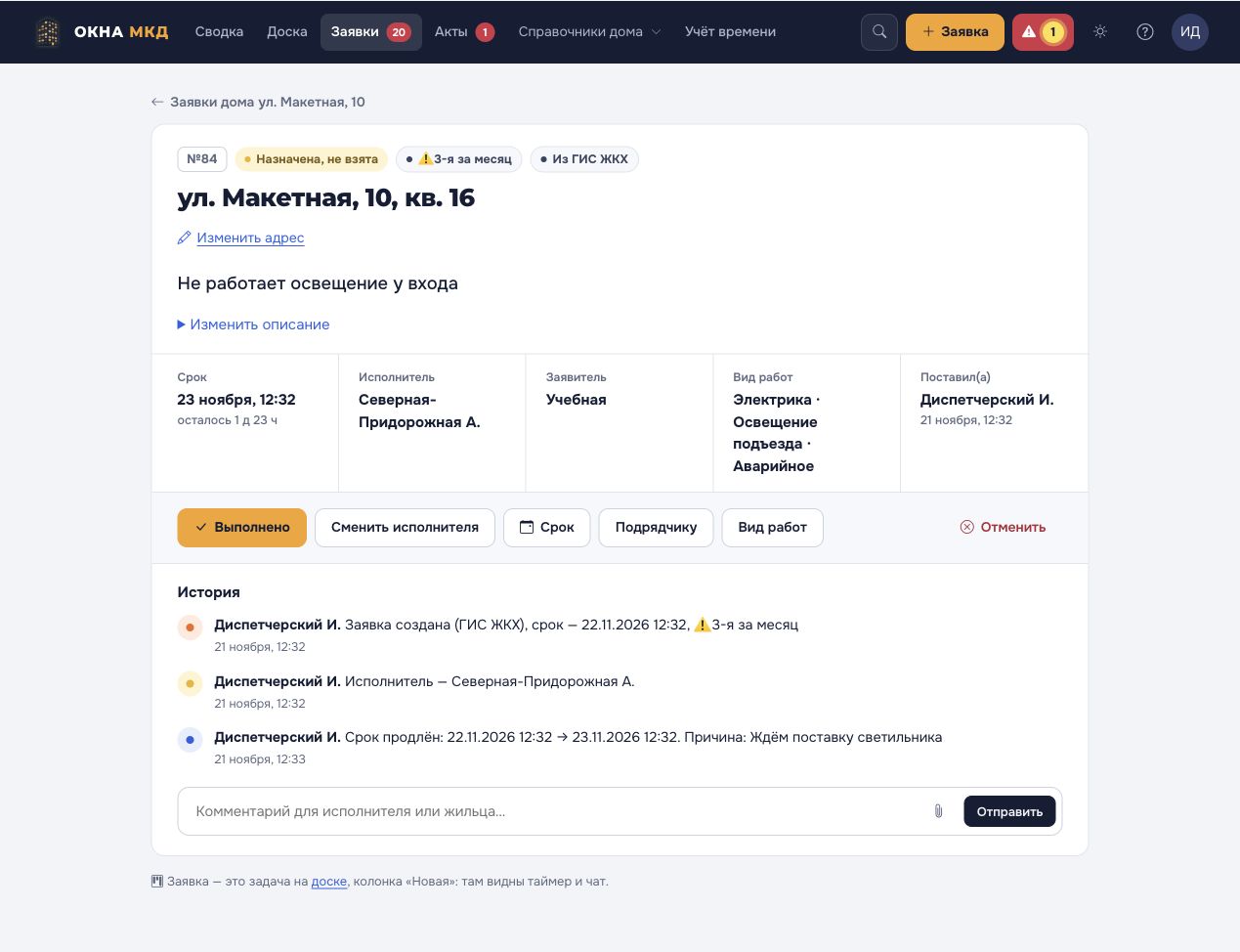
- Повторная заявка помечается «⚠️ 3-я за месяц»: за 30 дней в этом доме уже были заявки по той же квартире или того же вида — повод проверить, как закрыли прошлые.
- Ответственные. В Справочники дома → Ответственные для каждого дома и вида заявок выбирается сотрудник или подрядчик: например, по Лизюкова 6 сантехника — Петров, по Хользунова 10 — Иванов, лифты по всем домам — подрядчик «Лифтсервис». Строка «Все дома» — ответственный по умолчанию. Новая заявка этого вида по дому сразу назначается ему: сотруднику приходит в Telegram и MAX (если он их привязал), подрядчику — как при пересылке вручную, в его чат Telegram и на его страницу. В форме заявки ответственный подставляется сам — диспетчер может выбрать другого и добавить Дополнительные исполнители: заявку получит каждый.
- Для действий исполнителя через бота аккаунт мессенджера должен быть привязан к сотруднику. Для внешних организаций используйте подрядчиков.
5. Состояния заявки и их цвета
Колонки доски у каждого дома свои, а состояний у заявки семь, плюс отметка «Просрочена». У каждого состояния один цвет и один смайлик — везде одинаковые: кружок в журнале и реестре, плашка в карточке заявки, окна домика и карточки на главной, история заявки, Telegram и MAX, мобильное приложение.
| Цвет | Состояние | В боте | Когда |
|---|---|---|---|
| Не назначена | 🟠 | Исполнителя нет — ни сотрудника, ни подрядчика. Так встаёт новая заявка, если для дома и вида не задан ответственный. Ход диспетчера: назначить. | |
| Назначена, не взята | 🟡 | Исполнитель (или подрядчик) есть, но заявка ещё в колонке «Новая»: в работу её не взяли. | |
| В работе | 🔵 | Исполнитель взял заявку — она в любой промежуточной колонке доски («В работе», «Ждёт запчасть»…). В боте рядом пишется название колонки. | |
| На проверке | 🟣 | Исполнитель отметил выполненной, заявка ждёт диспетчера: «Принять» или «Вернуть в работу». Колонка «На проверке» с этой ролью есть у каждого дома, пока проверку не выключили. | |
| Просрочена | 🔴 | Не состояние, а отметка поверх «Не назначена», «Назначена, не взята» и «В работе»: срок прошёл. Пока заявка просрочена, кружок и окно дома — красные. Сданная на проверку не просрочивается. | |
| Выполнена | ✅ | Закрыта в финальной колонке в срок или без срока. | |
| Выполнена с опозданием | ✅ | Закрыта, но сдана позже срока. Цвет тот же, зелёный, — отметка «с опозданием» рядом. | |
| Отменена | ✖️ | Закрыта в колонке отмены: не выполнялась. |
- Не назначена и Назначена, не взята — разные вещи. Первая ждёт диспетчера: нужно выбрать исполнителя. Вторая ждёт исполнителя: он назначен, но в работу ещё не взял.
- Окна домика на главной и в журнале: каждое горящее окно — открытая заявка дома, цвет — её состояние. Сначала загораются тревожные: красные, оранжевые, жёлтые, потом синие и фиолетовые.
- Журнал, «Сейчас» — вкладки по тем же состояниям: Не назначены, Не взяты, В работе, На проверке, Просрочены, с кружком того же цвета.
- Колонки на доске дома. Колонки с ролью красятся сами: «Новая» — оранжевая, «Проверка диспетчером» — фиолетовая, финальная — зелёная, отмена — серая. В Настройки → Доски их цвет не меняется. Промежуточным колонкам («В работе», «Ждёт запчасть») цвет выбирает администратор, но вне доски такая заявка — «В работе», синяя.
- Бот. Строка статуса в карточке — «🟠 Не назначена», «🟡 Назначена, не взята», «🔵 В работе», «🔴 Просрочена · В работе». Кнопки статусов под заявкой — с тем же смайликом: видно, куда переведёт кнопка.
- Жёлтый — цвет состояния, поэтому отметки «Нужен акт» и «повтор» в карточке — серые, с иконкой.
6. Журнал на сайте
Раздел Заявки → Журнал — для ежедневной работы. «Сейчас»: Не назначены, Не взяты, В работе, На проверке, Просрочены (состояния) — все незакрытые, сколько бы дней они ни висели. «За период»: Поступили, Закрыты, Отменены — только за выбранный срез: сегодня, вчера, 7 дней (по умолчанию), 30 дней или свой период. Номер заявки в поиске («123» или «№123») сразу открывает её. Вкладки по домам, фильтр по виду работ, выгрузка в Excel. В карточке заявки — история всех изменений и фото. Диспетчер может раскрыть «Изменить» под описанием: прежний и новый текст сохранятся в истории, исполнители получат уведомление. При добавлении фото миниатюры позволяют проверить выбранные файлы и убрать лишние до отправки; лишнее фото убирается крестиком на нём (диспетчер — любое, исполнитель — своё фото результата). Заявку можно создать и на сайте: она сама уйдёт в тему дома в Telegram.
Заявки → Реестр — чтобы найти любую заявку за всё время: поиск по номеру, адресу, квартире, тексту и исполнителю; фильтры по дому, виду, состоянию, статусу на доске, исполнителю и периоду (по дате поступления или закрытия); сортировка по номеру, дому, сроку, дате закрытия; выгрузка найденного в Excel.
7. Заявки на доске задач
Каждая заявка — карточка на Доске задач, а каждый дом — проект доски: выберите дом вверху доски, и увидите все его заявки по колонкам. Номер заявки стоит перед названием карточки.
- Новая заявка встаёт в колонку «Новая» доски своего дома. Перетащили в финальную колонку («Готово») — заявка выполнена, карточка в Telegram обновится. При включённой проверке выполнение исполнителем сначала отправляется диспетчеру; повторное открытие возвращает заявку в работу.
- Отменённые заявки попадают в колонку отмены (если её нет, она появится сама — «Отменена»).
- Исполнитель и срок, поменянные на доске, тоже сразу видны в Telegram.
- У каждого дома своя доска со своими колонками. Добавить, переименовать, поменять порядок, отметить статус новых, финальную и колонку отмены может администратор компании — Настройки → Доски.
8. Отчёт по дому и дашборд
Справочники дома → Дома → отчёт — отчёт по дому за период (этот год, прошлый год, 12 месяцев или свои даты): сколько заявок поступило и выполнено, сколько просрочено, доля выполненных в срок, среднее время выполнения, разбивка по видам и подвидам и по месяцам, сверху — паспорт дома с площадями. Кнопка Печать / PDF печатает отчёт без меню (в окне печати выберите «Сохранить как PDF»), CSV для Excel — то же таблицами и список заявок. Подходит как основа для ежегодного отчёта УК перед собственниками.
Заявки → Дашборд — сводка по всем домам: просрочки по домам, среднее время выполнения и доля в срок по исполнителям (и подрядчикам), самые частые виды заявок, поступило и выполнено по неделям. «Просрочено» в отчётах — заявка выполнена позже срока или всё ещё открыта после срока.
9. Оборудование дома: поверки и ТО
В паспорте дома (Справочники дома → Дома → паспорт) и в общем списке Справочники дома → Оборудование заводятся лифты, ИТП, приборы учёта, домофон: что проводим (ТО, поверка, освидетельствование), периодичность в месяцах, даты последней и следующей проверки, кто обслуживает.
- Если указать последнюю проверку и периодичность, следующая посчитается сама.
- За 30 дней до срока бот один раз напоминает в тему дома в Telegram-группе диспетчерской.
- Провели — нажмите Проведено (с датой): срок сдвинется на периодичность, и перед новым сроком бот напомнит снова.
10. Подрядчики
Справочники дома → Подрядчики — лифтовая, домофонная, вывоз мусора и т. п. Подрядчика можно выбрать прямо в списке Исполнитель — при создании заявки и в «Сменить исполнителя», подрядчики внизу списка. Пока у подрядчика нет доступа к системе, заявку за него ведёт диспетчер: меняет статус, продлевает срок, отмечает выполненной. Ещё заявку пересылают с её карточки (блок «Подрядчик» → Переслать) или кнопкой 🏢 Подрядчик на карточке в Telegram. Подрядчик становится исполнителем заявки: срок, просрочки и напоминания — как у своих.
- Ссылка без аккаунта. У каждого подрядчика своя ссылка — по ней он видит свои открытые заявки, пишет комментарий, прикладывает фото и нажимает «Выполнено». Ссылку можно перевыпустить — старая перестанет открываться.
- Telegram. Чтобы заявки приходили подрядчику в Telegram, отправьте ему ссылку на бота (или команду
/start ctr_…) со страницы подрядчиков — он нажимает «Старт» в личке бота. Под каждой заявкой у него кнопка ✅ Выполнено; о просрочке бот напомнит и ему. - Назначили своего исполнителя — заявка у подрядчика пропадает.