

Доска задач
Канбан-доска для задач команды: проекты, колонки-статусы, карточки задач, комментарии и уведомления.
1. Проекты и колонки
Текущий проект выбран в шапке доски. Нажмите на него, чтобы переключиться на другой проект или создать новый. Колонки доски — это статусы задач (например, «Новые», «В работе», «На проверке», «Готово»). У каждой доски свои колонки. Их добавляют, переименовывают, меняют местами и настраивают (статус новых, финальная, колонка отмены, учёт времени, автоматизации) в разделе Настройки → Доски; в шапке доски есть ссылка туда.
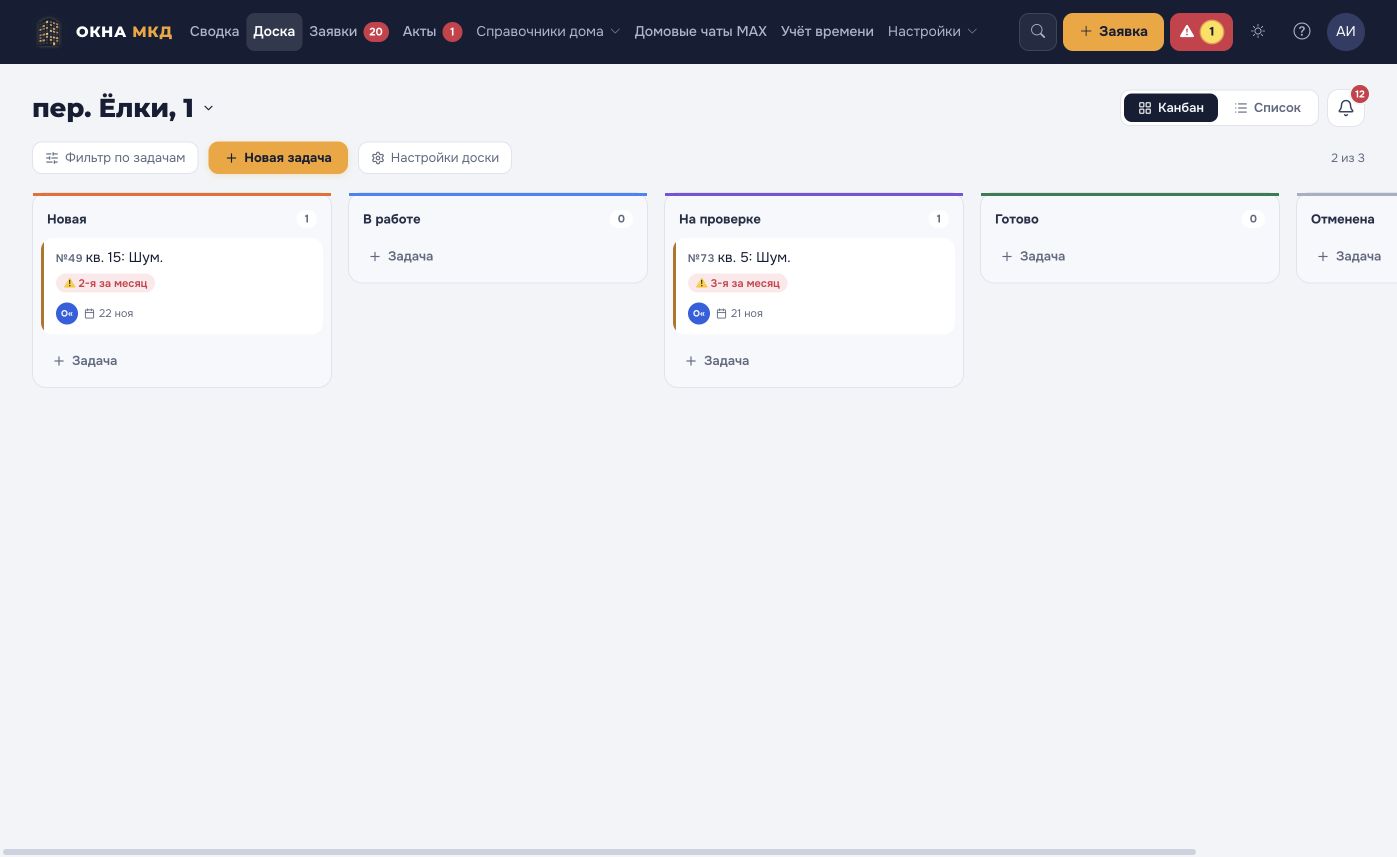
2. Создание и перенос задач
- Внизу колонки нажмите + Задача, введите название и нажмите Добавить.
- Перетаскивайте карточку мышью между колонками, чтобы менять её статус.
- Чтобы завершить задачу, используйте кнопку выполнения на карточке или финальную колонку. У заявок дома с проверкой выполнение исполнителем сначала отправляется диспетчеру.
На карточке видно:
- цветную полосу слева — приоритет, значок 🔥 — высокий приоритет;
- группу (например, «Контент»);
- аватар исполнителя (пустой значок — исполнитель не назначен, нажмите на него, чтобы назначить);
- крайний срок — красным, если он наступил или прошёл;
- таймер и оценку времени (подробнее — в разделе Учёт рабочего времени).
3. Карточка задачи
Нажмите на карточку, чтобы открыть задачу целиком. В ней можно:
- написать или изменить описание (Изменить);
- вести чек-лист и подзадачи, прикладывать файлы (+ Загрузить);
- назначить исполнителя, соисполнителей и наблюдателей, задать крайний срок, приоритет, группу и оценку времени;
- запустить таймер работы кнопкой ▶;
- обсуждать задачу во вкладке Комментарии: напишите @ и выберите коллегу, чтобы он получил уведомление;
- смотреть все изменения задачи во вкладке История;
- завершить задачу кнопкой Завершить или удалить её (значок корзины).
4. Фильтр по задачам
Кнопка Фильтр по задачам рядом с названием проекта открывает панель фильтров. По умолчанию показываются задачи «В работе» — переключите на «Завершены» или «Все», чтобы увидеть закрытые.
- Можно фильтровать по колонке, исполнителю, постановщику, соисполнителю, наблюдателю, приоритету и группе — в каждом поле можно выбрать несколько значений.
- Для дат (крайний срок, дата завершения, дата создания) выберите конкретный день в календаре или диапазон кнопкой Диапазон. Для срока есть быстрые варианты Просрочен и Без срока.
- Условия из разных полей складываются: например, «исполнитель Иван» и «приоритет высокий» покажет только высокоприоритетные задачи Ивана.
Активные фильтры показываются под шапкой, каждый можно снять крестиком. Справа указано, сколько задач показано из общего числа. Фильтры запоминаются в браузере отдельно для каждого проекта.
5. Уведомления
Колокольчик в правом верхнем углу доски показывает число непрочитанных уведомлений: когда вам назначили задачу или упомянули в комментарии. Нажмите на название задачи в уведомлении, чтобы открыть её. В списке можно перейти к задаче и отметить уведомления прочитанными.