

Начало работы
Как подключить компанию, пригласить команду и начать работу в «Окна МКД».
1. Регистрация компании
- На странице входа нажмите «Зарегистрируйте компанию».
- Укажите ФИО, название и ИНН компании, email и пароль. Подтвердите согласие на обработку персональных данных.
- После отправки формы откройте письмо и подтвердите email по ссылке.
Создатель компании становится её администратором. Новая компания получает пробный доступ на 7 дней к доске, учёту времени, ботам, заявкам и актам. Доступность разделов зависит также от прав сотрудника.
2. Как присоединиться сотруднику
Получите ссылку-приглашение у администратора компании. Откройте её, выберите Telegram или MAX и пройдите регистрацию в боте: ФИО, телефон и согласие на обработку персональных данных. Email и пароль для этого не нужны.
По общей ссылке потребуется одобрение администратора. Личное приглашение предназначено конкретному сотруднику и содержит выбранную администратором роль. Если бот сообщил, что ссылка недействительна, попросите новую.
3. Вход и восстановление доступа
Если на странице входа есть кнопки «Войти через Telegram» или «Войти через MAX», выберите привязанный мессенджер и подтвердите запрос «Это вы?» в боте. Запускайте вход сами и подтверждайте только свой запрос.
Другой способ — отправить /login боту компании: он предложит вход на сайт и код для приложения. Ссылка входа и код одноразовые и действуют ограниченное время.
При наличии email и пароля используйте обычную форму входа. «Забыли пароль?» отправляет ссылку восстановления на email. Сотруднику без email удобнее войти через привязанный мессенджер.
4. Меню и первые шаги
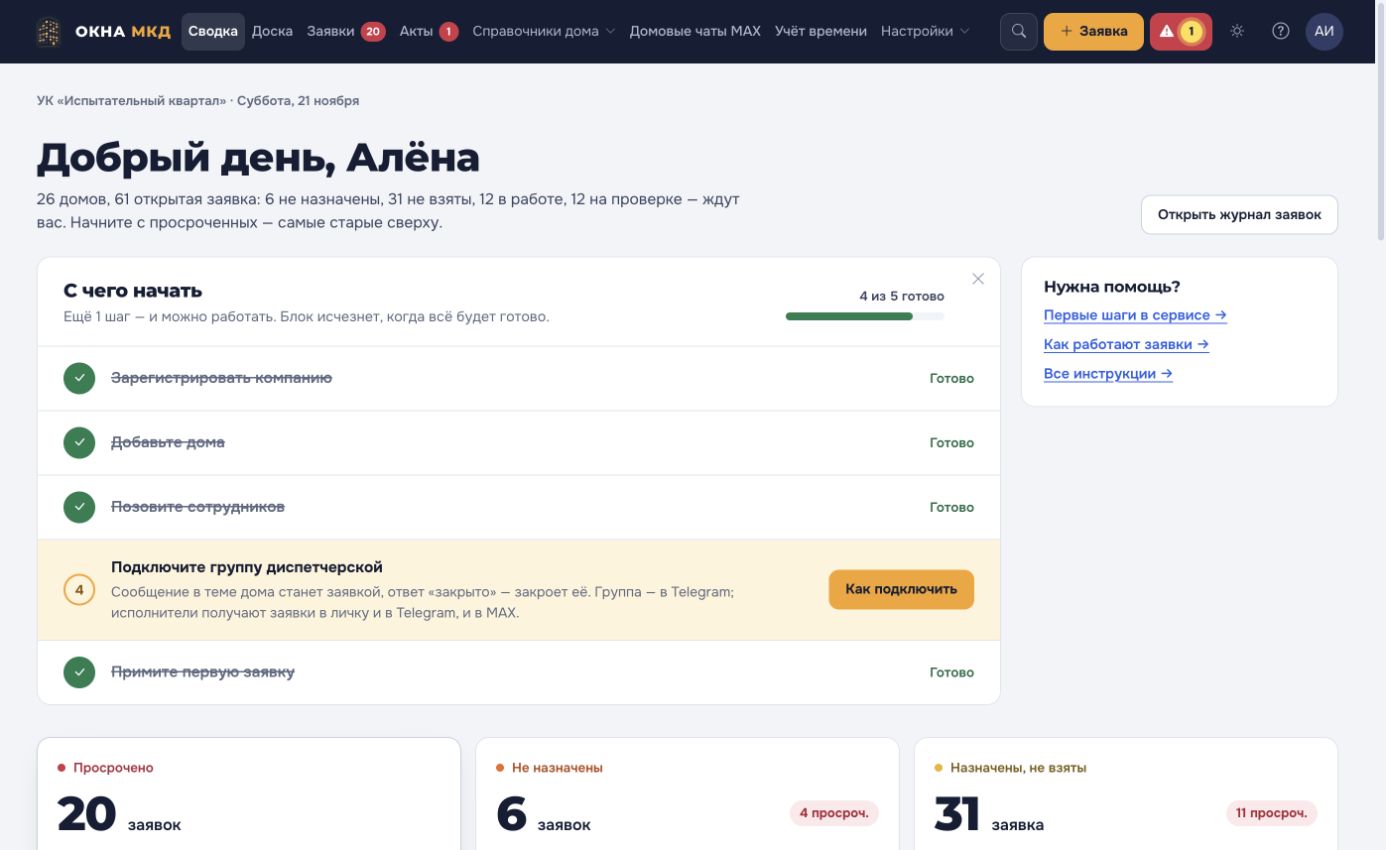
Главное меню находится сверху. На узком экране разделы доступны через кнопку меню. В «Сводке» собраны показатели компании и переходы к работе; новой компании показаны первые шаги настройки.
- «Доска» — задачи по проектам и домам.
- «Заявки» — журнал, реестр и сводные показатели.
- «Справочники дома» — дома, жильцы, оборудование, подрядчики, виды заявок и ответственные.
- «Акты» и «Учёт времени» — при подключённых модулях и нужных правах.
- «Настройки» — компания, команда, доски и подключение обмена с ГИС ЖКХ.
Кнопки «+ Заявка» и «Внимание» находятся справа в шапке. Доступные действия зависят от роли. Через меню профиля можно привязать мессенджер и выйти. Переключатель светлой и тёмной темы находится рядом в шапке. Быстрый переход к разделу — Ctrl K.
5. Несколько компаний
Если у вас несколько компаний, откройте меню профиля справа вверху и выберите нужную в переключателе компании. Сводка, заявки, доски, справочники и права относятся к выбранной компании. Перед созданием записи проверьте её название.
Если раздел недоступен, проверьте выбранную компанию, права и срок доступа к модулю с администратором. Завершение оплаченного доступа не удаляет данные компании.