

Мобильное приложение
Приложение для исполнителей: свои заявки, фотографии, статусы и уведомления.
1. Установка и вход
Откройте страницу «Мобильное приложение» и скачайте доступную сборку Android. Наличие сборки для вашей платформы проверяйте на этой странице.
- В личке бота компании отправьте
/login. - Полученный восьмизначный код введите в приложении. Код одноразовый, действует 15 минут; новый заменяет старый.
- При наличии email и пароля можно войти ими.
Если код истёк или уже использован, запросите новый. Для входа через бота аккаунт мессенджера должен быть привязан к сотруднику.
2. Список своих заявок
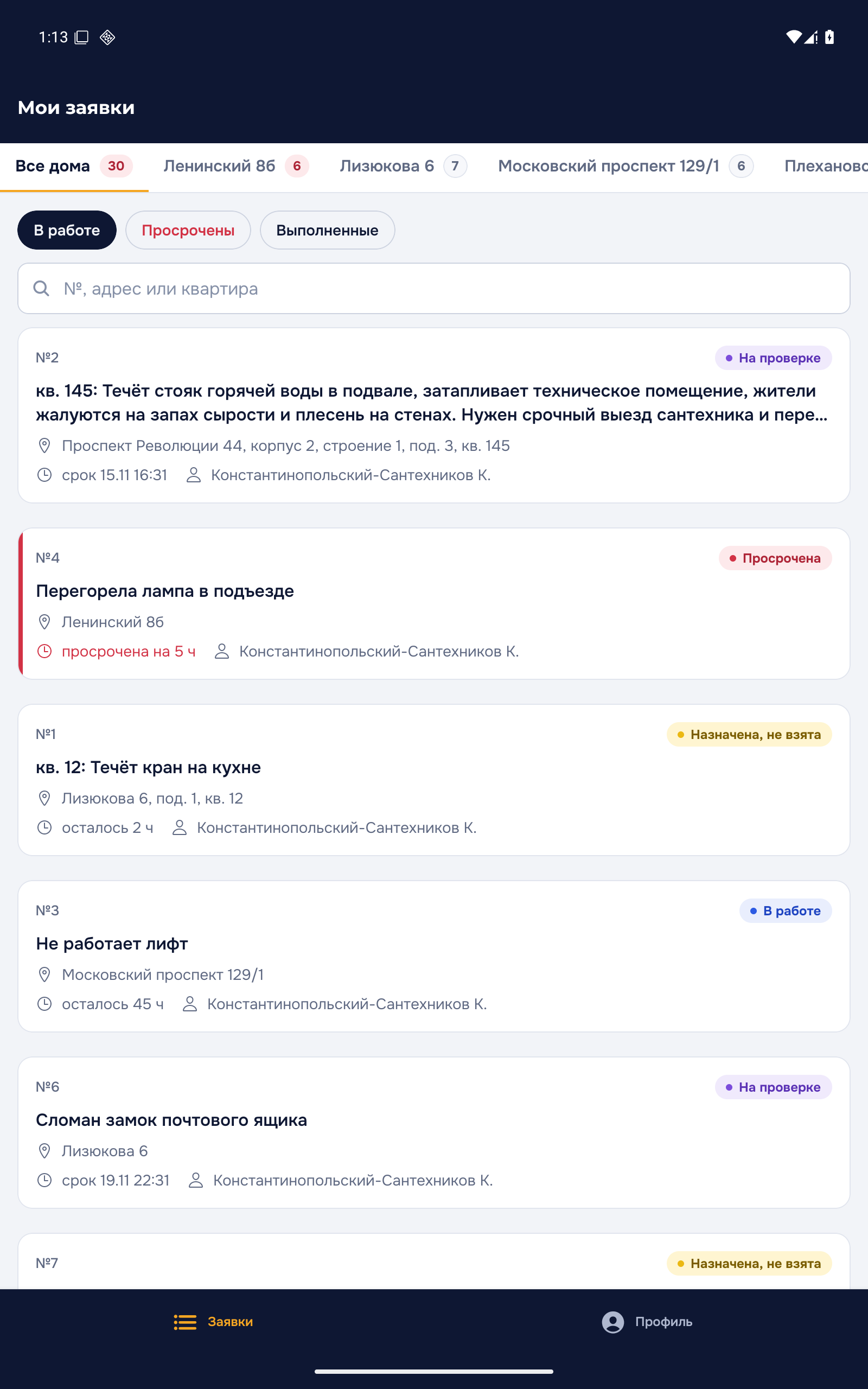
Приложение показывает заявки, где вы исполнитель или дополнительный исполнитель. Выбирайте дом, используйте поиск и разделы «В работе», «Просрочены», «Выполненные». Если компаний несколько, проверьте выбранную компанию.
Режим диспетчера с созданием и приёмкой всех заявок в приложении не предусмотрен. Для этой работы используйте сайт.
3. Работа с заявкой
- Откройте заявку, проверьте адрес, подъезд, квартиру, описание и срок. Нажатие на телефон заявителя открывает звонок.
- Выберите рабочий статус — кнопки зависят от доски дома.
- Добавляйте комментарии и фотографии. Фото можно открыть на весь экран, своё фото результата — удалить.
- Для выполнения укажите, что сделано, и приложите фото результата. При включённой проверке заявка уйдёт диспетчеру; иначе завершится.
На проверке дождитесь решения. При возврате прочитайте причину и продолжите работу. Комментарии и фотографии доступны также после сдачи.
Перенос срока доступен по кнопке в своей открытой заявке до сдачи на проверку. Укажите причину: старый и новый сроки, причина и автор сохраняются в истории.
4. Уведомления и обновления
Разрешите приложению присылать уведомления, чтобы получать назначения, изменения и просрочки. При отсутствии пушей проверьте разрешение уведомлений и ограничения фоновой работы в настройках телефона.
После изменения всегда проверяйте итоговый статус в карточке. При сетевой ошибке восстановите соединение и откройте заявку заново, прежде чем повторять действие.